Kaydı Excel’de incelemek
- Başlangıç
- Ölçüm oturumunu kaydedin; seçilen kaydı dışa aktarın.
- LabOS ile kapsam
- Aynı testin Excel çıktısını, grafiğini ve PDF raporunu birlikte kullanın.

Cihazın seri bağlantısını ve veri formatını doğrulayın; ölçümleri LabOS’ta kaydedip seçtiğiniz oturumu Excel’e aktarın. Aynı kayıt grafik ve PDF raporunda da incelenebilir. Açık Excel hücresine her okumada canlı yazım ayrı bir iş akışıdır; bu rehber kaydedilmiş ölçümün dışa aktarımını anlatır.
AWS’de çalışan demo · Güncel doğrulama sentetik örnek verilerle yürütülür.
30 dakikalık görüşme ↗Bağlantı akışı şeması. Model ve ölçüm kapsamı cihaz envanterinden belirlenir.
Bağlantıyı kurmadan önce beklediğiniz çıktıyı belirleyin. Böylece kayıt, analiz ve canlı hücre ihtiyacını doğru kapsamda ele alabiliriz.
Cihaz listenizi ve ilk test ihtiyacınızı hazırlayın ↗Bağlantının çalışması ilk adımdır. Değerin doğru ayrıştırılması, kayıt bağlamı ve dışa aktarılan çıktının kontrolü aynı akışın parçalarıdır.
Cihaz ekranındaki ölçümü, okunan değer ve birimle karşılaştırın. Modelin veri formatı ve ölçeği üretici dokümanından belirlenir.
Kanal adı, kaynak ve birim bilgilerini kayıtta tutun. Eksik veya geçersiz okumayı gerçek sıfır ölçümüyle karıştırmayın.
Seçtiğiniz oturumun grafiğini, kanal özetini ve Excel çıktısını birlikte kontrol edin. Raporun hangi teste ait olduğu açık kalsın.
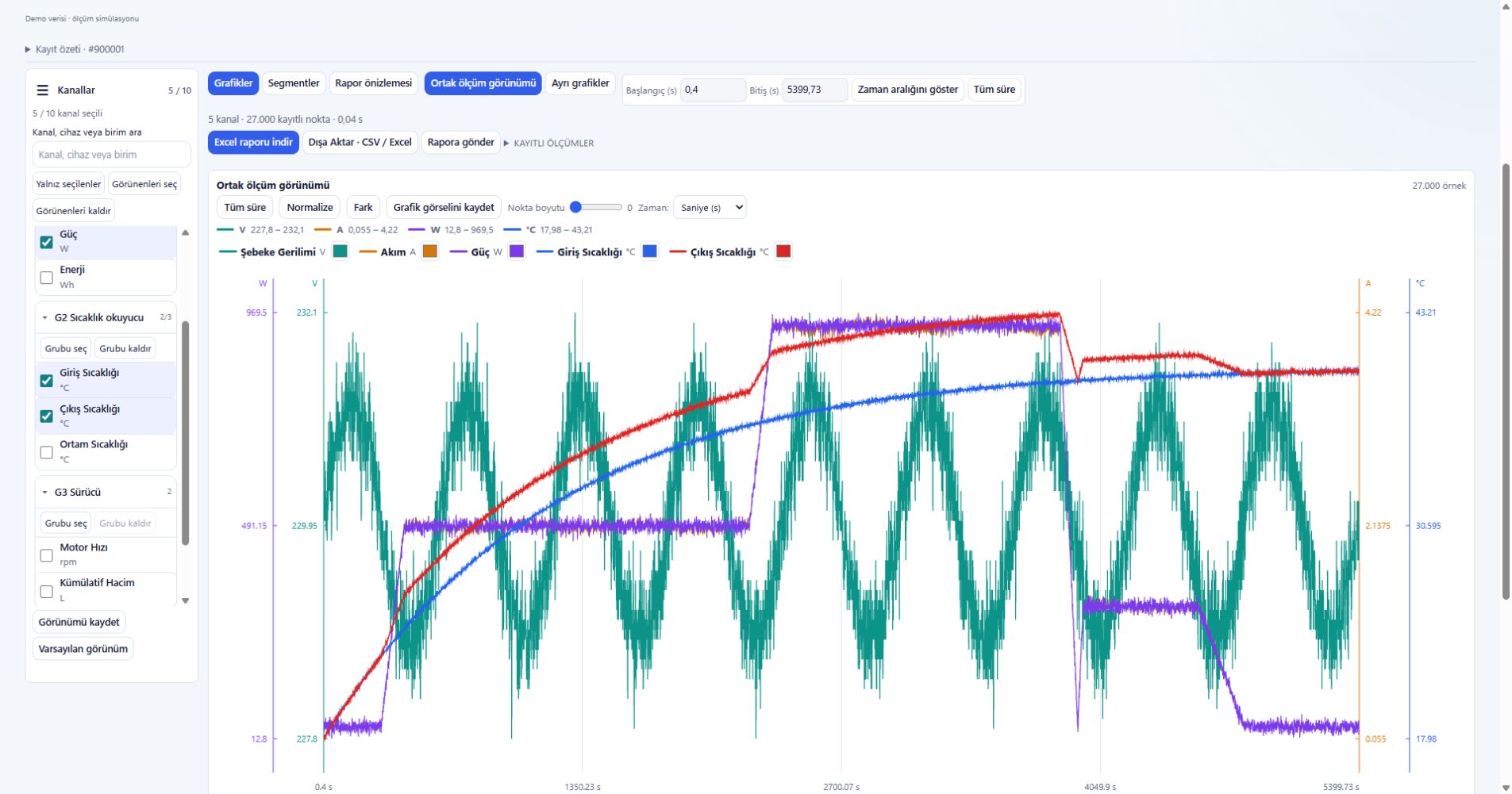
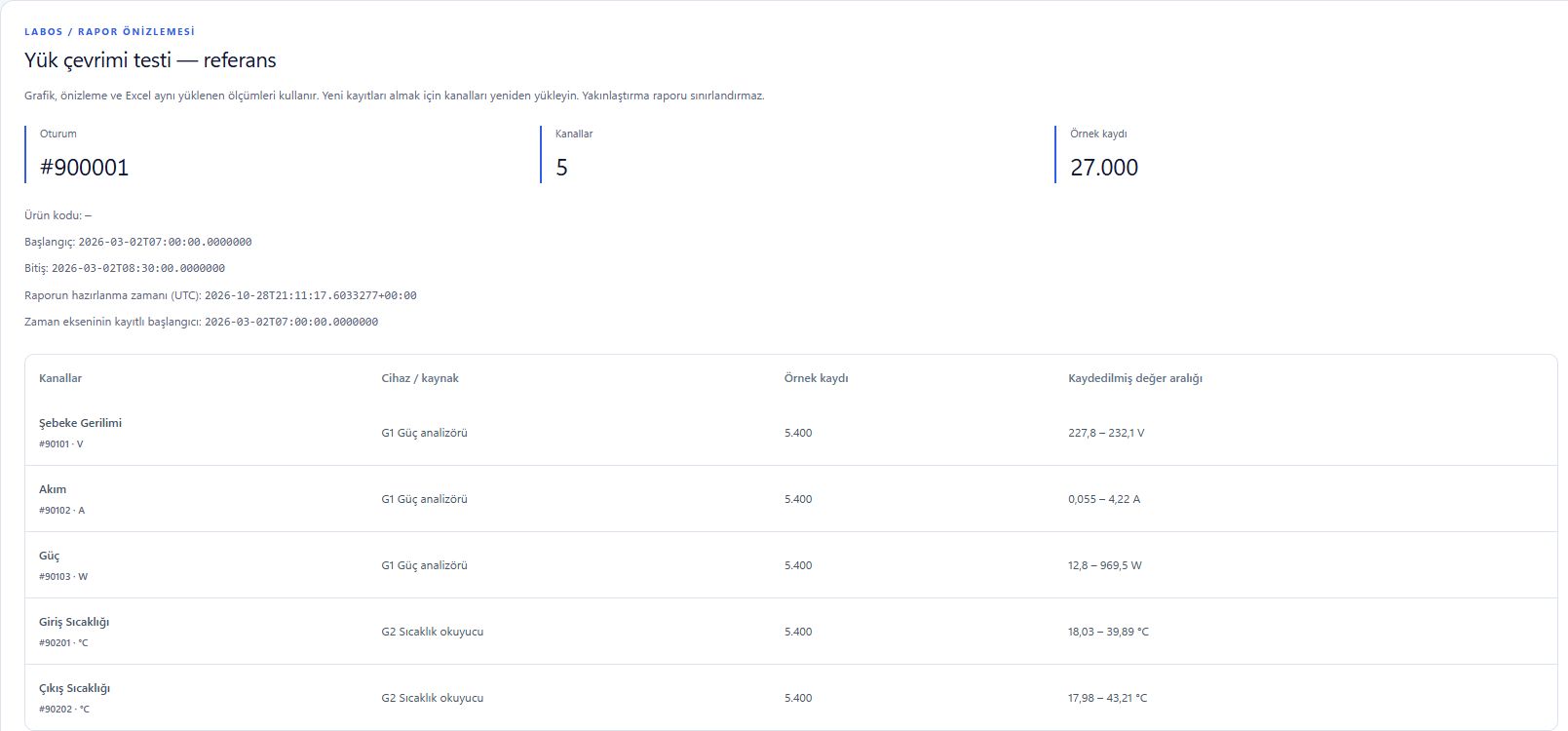
Güncel LabOS demosunda elektriksel ölçümler ve sıcaklık kanalları aynı zaman ekseninde gösteriliyor. Her birim kendi ölçeğini koruyor. Aynı kaydın rapor önizlemesinde kanal özeti ve kaydedilmiş değer aralıkları bulunuyor.
29 Ekim 2026’da LabOS demosundan alınan gerçek arayüz görüntüleri, sentetik örnek veri. Müşteri ölçümü veya RS232 cihaz bağlantısının saha doğrulaması değildir; CSV öğrenme örneğinden farklı bir demo kaydını gösterir.
Cihazdaki ilk değer, kanal bilgisi ve Excel çıktısını tek kontrol listesinde eşleştirin. Dosyayı kendi bilgisayarınızda doldurabilirsiniz.
Cihazdan gelen metin, sayısal değer ve ölçüm birimi ayrı alanlara alınır. Aşağıdaki kurgu sıcaklık verisinde hatalı okuma boş kalır; gerçek sıfır ölçümüyle karışmaz.
| Örnek ham paket | Sayısal değer | Birim | Durum |
|---|---|---|---|
T=+020.40;U=C;S=OK | 20,40 | °C | Geçerli okuma |
T=-001.20;U=C;S=OK | −1,20 | °C | Geçerli negatif değer |
T=+000.00;U=C;S=OK | 0,00 | °C | Geçerli sıfır |
T=ERR;U=C;S=ERR | Boş bırakılır | °C | Hatalı okuma |
Dört örnek satır · Ücretsiz · Kayıt gerektirmez.
Kendi cihazınız için bağlantı bilgilerini hazırlayın ↗Bu dosya öğrenme örneğidir; gerçek cihaz kaydı veya LabOS’un birebir rapor şablonu değildir. Ham paket biçimi ve okuma komutu cihazın kılavuzuna göre belirlenir. CSV’yi incelemek, bir cihaza bağlanmaz veya açık Excel hücrelerine canlı veri yazmaz.
Soketin görünümü yeterli değildir. Cihazın tam modeli, çıkış türü, kablo ve dönüştürücü bilgisi birlikte incelenir. Seri arayüz, verinin nasıl okunacağını tek başına açıklamaz; protokol, okuma komutu ve veri formatı da gerekir. Mevcut donanımı kullanarak bağlantı kapsamı bu bilgilerle belirlenir.
COM portu, baud hızı, veri biti, parity ve stop biti bilgilerini cihazın mevcut ayarlarıyla eşleştirin. Cihazın sürekli veri mi gönderdiğini, yoksa bir komutla mı okunduğunu not edin. Üreticiye ait bağlantı şeması kullanılmalıdır; farklı cihazlara aynı kablo veya ayar uygulanmaz.
Bir örnek veri paketini cihaz ekranındaki ölçümle karşılaştırın. Değer, birim, işaret ve ondalık biçimi doğru olduğunda kısa bir oturum kaydedin. Birden fazla cihaz eklenecekse her kaynağın kanalını ve zamanlama ihtiyacını belirleyin. Böylece yanlış ayrıştırılmış bir değer diğer ölçümlere karışmaz.
İlk aktarımda ölçümün sayısal değerini, birimini ve hangi cihaza ait olduğunu kaynak kayıtla karşılaştırın. Türkçe Excel’de ondalık virgül, başka bölgesel ayarlarda ondalık nokta kullanılabilir; değerlerin sayı yerine metin olarak açılıp açılmadığını kontrol edin. Eksik veya geçersiz okumayı gerçek sıfır ölçümü gibi yorumlamayın. Kullanılacak sütun ve rapor düzeni teklif kapsamı belirlenirken netleştirilir.
Tam modelinizi, mevcut bağlantınızı ve almak istediğiniz ölçümleri envanter şablonuna yazın. Kısa kayıtta kopma ve yeniden bağlantı davranışı da kontrol edilir. Ek bağlantı donanımı gerekiyorsa ayrı belirlenir. Yıllık kiralama seçeneği yazılım lisansına aittir; çalışan cihazın değiştirilmesi gerektiği varsayımıyla başlanmaz.
Çalışan cihazın veri çıkışı ve haberleşme dokümanı üzerinden entegrasyon hazırlanır. Yeni bir ölçüm cihazı almak varsayılan başlangıç değildir; gerekiyorsa kablo veya arayüz adaptörü ayrı belirlenir.
Hayır. Kaydedilmiş oturumdan Excel çıktısı almak ile açık hücreleri her okumada güncellemek farklı iş akışlarıdır. İstediğiniz yöntemi görüşme sırasında belirtin.
Tam cihaz modeli, mevcut bağlantı ve almak istediğiniz ölçümleri paylaşmanız yeterli bir başlangıçtır. Veri formatı ve iletişim ayarları varsa bunları da ekleyin; bilinmeyenleri birlikte netleştirelim.
RS232 arayüzü ve Excel içe aktarma adımları için aşağıdaki birincil kaynaklar kullanıldı. Paket biçimi ve okuma komutu için cihazınızın haberleşme dokümanını esas alın. Modbus kılavuzu bu protokol için bir örnektir; her RS232 veya RS485 cihazının Modbus kullandığı anlamına gelmez.
Bağlantıdan birkaç ham paketi seri terminalde inceleyin. Paket okunmuyorsa önce bağlantıyı; doğru okunuyor fakat çıktı farklıysa ayrıştırma ve dışa aktarımı kontrol edin. Cihaza özel ayarları üretici kılavuzundan alın.
| Gördüğünüz belirti | İlk kontrol |
|---|---|
| COM port görünmüyor | Dönüştürücü sürücüsünü ve işletim sisteminin atadığı COM numarasını kontrol edin. |
| Port açılıyor, veri gelmiyor | Üreticiye uygun kabloyu, tetikleme/okuma komutunu ve akış kontrolünü eşleştirin. |
| Bozuk karakter veya bölünmüş paket | Baud, veri biti, parite ve stop bitini kılavuzla eşleştirin; paket sonlandırmasını kontrol edin. |
| Ham değer doğru, Excel çıktısı yanlış | Alan ayrıştırmasını, sütun ayırıcısını, ondalık biçimini ve birim bilgisini inceleyin. |
Her cihaz için model, bağlantı, kanal ve kayıt ihtiyacını doldurun. Bilinmeyen alanları boş bırakabilirsiniz; ilk görüşmede birlikte netleştirelim.
Envanter şablonunu indir (TXT) ↓Ücretsiz · Kayıt gerektirmez · Dosya kendi bilgisayarınızda doldurulur.Bunlar başlangıç kontrol başlıklarıdır. Gerekli tolerans ve zamanlama hedefleri kendi test senaryonuza göre belirlenir.
Cihaz envanteri, bağlantı hazırlığı ve ilk ölçüm kontrolü. Çalışan cihazları ortak kayıt ve rapor akışına almak için kısa rehber.
Cihaz listenizi ve test ihtiyacınızı paylaşın. Entegrasyon ve yazılım kapsamını birlikte belirleyelim.
Telefon ve WhatsApp: Atıl Fırat
+90 543 942 01 18